Comenzar
Esta guía cubre cómo ejecutar la Plataforma de Desembolso Stellar localmente, enviar un desembolso de muestra y reclamarlo mediante la cartera demo en Testnet. Considera este recorrido como un entorno de aprendizaje en lugar de la ruta para implementaciones en producción.
Requisitos previos
- Docker: Asegúrate de tener Docker instalado en tu sistema. Si no, puedes descargarlo desde aquí y arrancarlo una vez instalado.
- Git: Necesitarás Git para clonar el repositorio. Puedes descargarlo desde aquí.
- Go: Requerido para generar tu archivo de entorno. Instálalo desde aquí.
- jq: Útil para scripts opcionales y diagnóstico. Puedes descargarlo desde aquí
Para macOS y Linux, puedes instalarlo con Homebrew:
brew install --cask docker
brew install git go jq
Clona el repositorio
git clone https://github.com/stellar/stellar-disbursement-platform-backend.git
cd stellar-disbursement-platform-backend
Ejecuta el asistente
make setup
En las indicaciones, elige según lo siguiente. El asistente genera y financia las cuentas firmantes SEP-10 y de distribución (testnet), inicia Docker y muestra las credenciales del tenant.
? Select an existing run configuration or create new:
▸ Create new configuration
✔ Setup name (optional): <sdp-setup-name>
? Select network:
▸ testnet
? Select tenant mode:
▸ single-tenant
? Account setup:
▸ Generate new accounts
? Launch local environment now (project=sdp-sdp-test, setup=<sdp-setup-name>)? [Y/n] Y
? Initialize tenants and users? [y/N] Y
Al finalizar deberías ver:
🎉🎉🎉🎉 SUCCESS! 🎉🎉🎉🎉
Single tenant mode - Login URL:
🔗Default tenant: http://localhost:3000
  username: [email protected]  password: Password123!
Inicia sesión en el SDP
Abre http://localhost:3000 e inicia sesión usando las credenciales de administrador generadas por el asistente de configuración (organización: default). 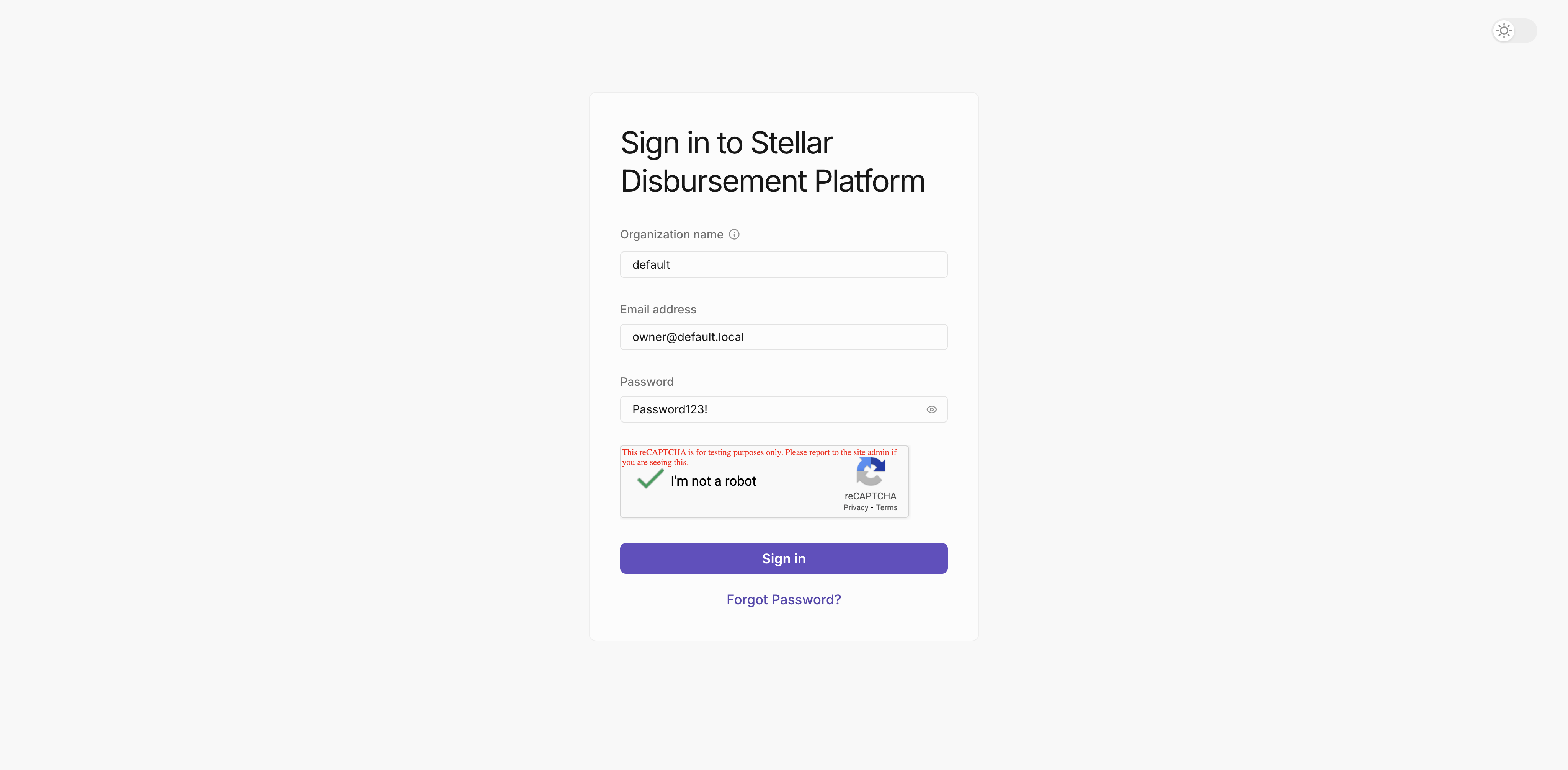
Envía un desembolso de prueba
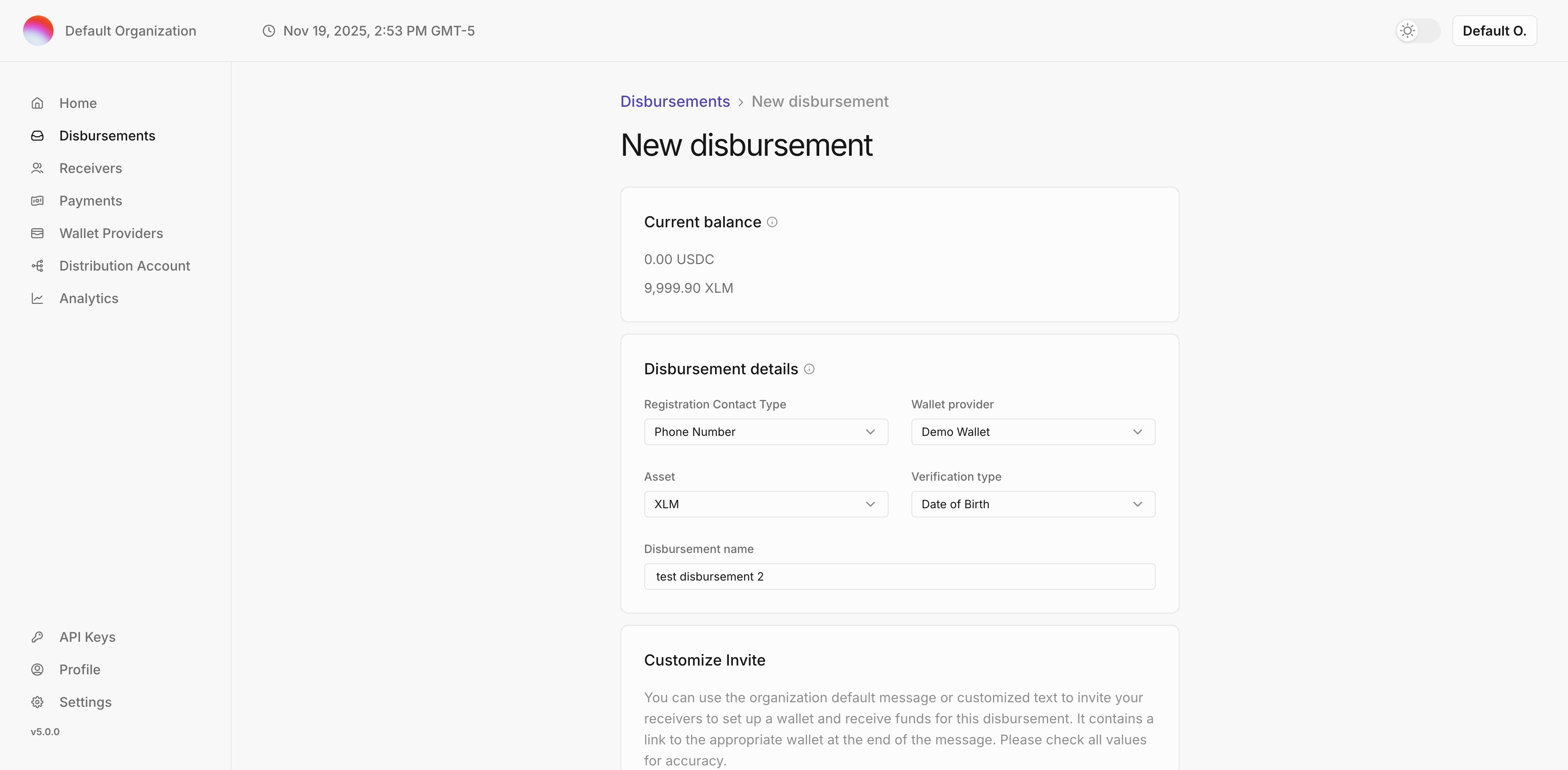
Haz clic en New Disbursement + en el panel; verás una cuenta de distribución financiada lista para usar:
- Elige número de teléfono como Tipo de Contacto de Registro. Este es el canal que los destinatarios usarán para recibir mensajes.
- Selecciona XLM como el activo a desembolsar.
- Escoge Demo Wallet como la cartera receptora.
- Elige Fecha de Nacimiento como el método de verificación; los destinatarios la ingresarán para confirmar su identidad.
- Asigna un nombre al desembolso.
Crea y carga un archivo de desembolso:
- Descarga la plantilla a través de
Download CSV Template; incluye todas las columnas requeridas. - Actualiza los números de teléfono de marcador de posición o inválidos antes de usarla.
- La columna de verificación contiene los datos de identidad que deben coincidir los destinatarios.
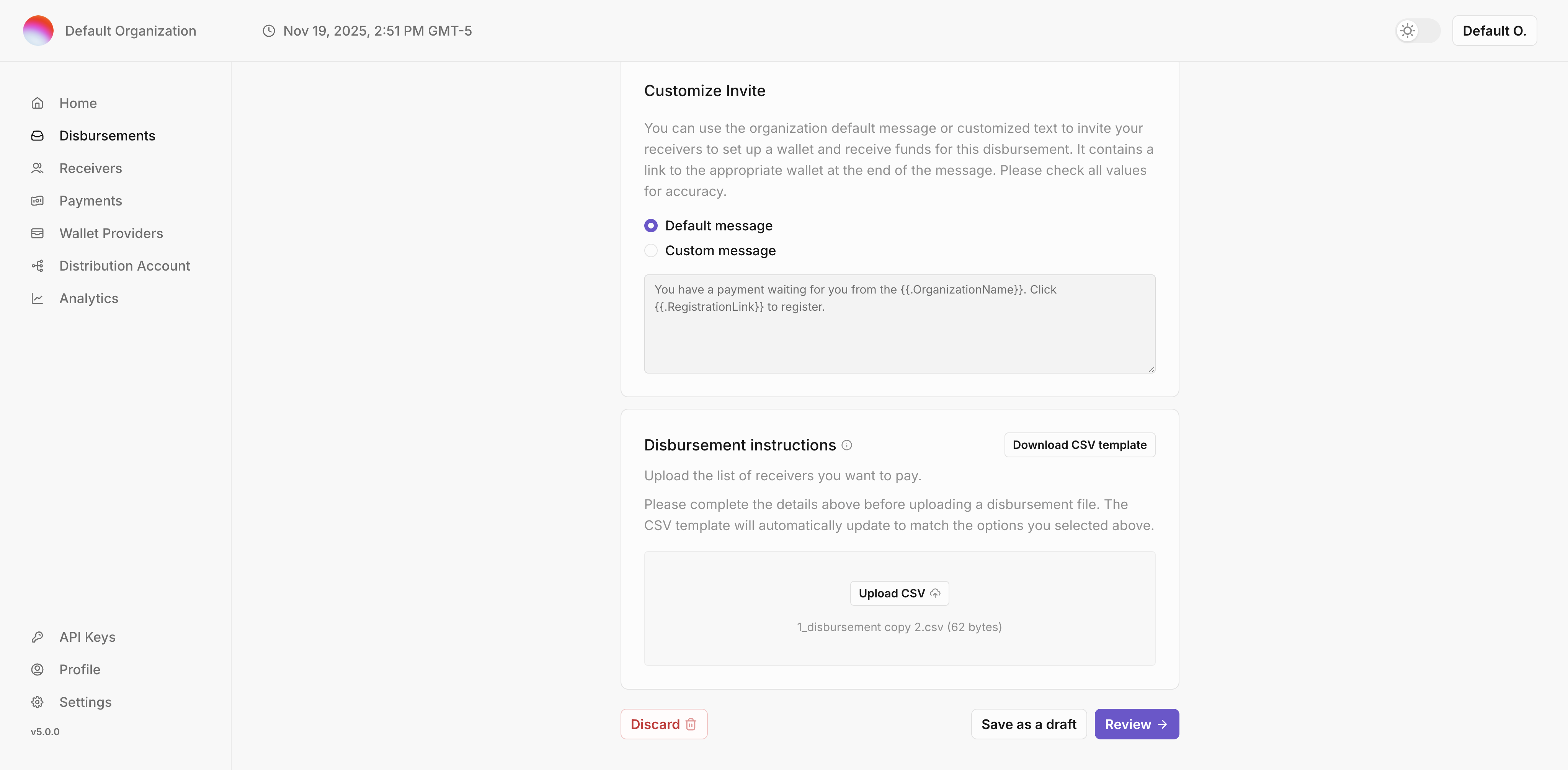
Haz clic en el botón Revisar. Cuando estés listo para comenzar el desembolso, haz clic en el botón "Confirm disbursement". En Detalles del Desembolso verás el pago en estado Ready, lo que significa que el receptor aún no ha aceptado la invitación y el pago. 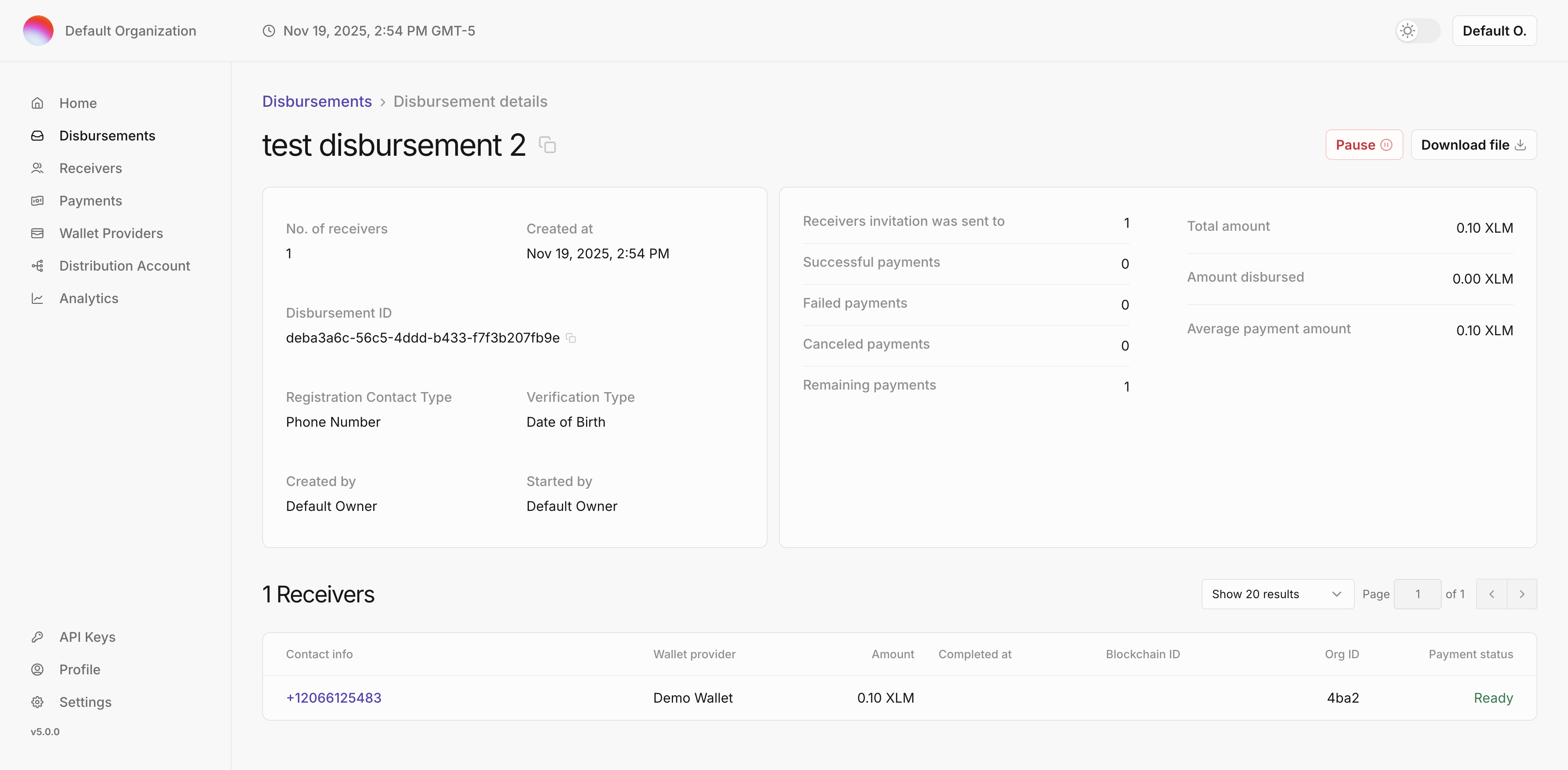
Recibir pago
Esta sección muestra el flujo del Demo Wallet solo en Testnet para que puedas observar la experiencia del receptor mientras ejecutas SDP localmente. Para producción o integraciones con carteras reales, sigue la guía en Making Your Wallet SDP-Ready.
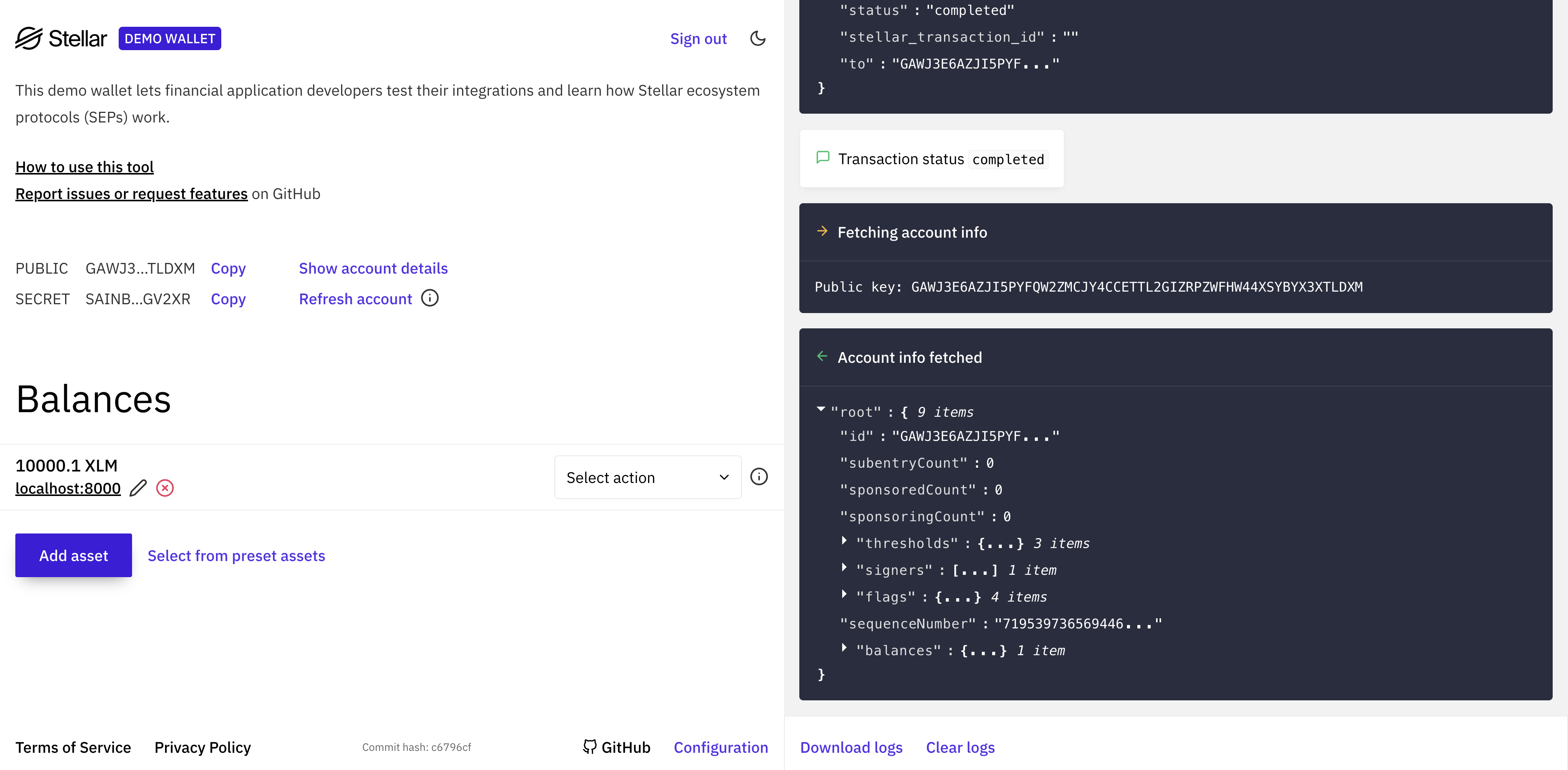
Reclama el pago en la cartera demo creando primero una cartera:
- Abre la cartera demo: http://localhost:4000.
- Haz clic en
Generate Keypair for new accountpara crear un par de claves; guarda las claves pública y secreta si planeas reutilizar la cuenta. - Haz clic en
Create accountpara crear la cuenta en la testnet de Stellar (la cuenta inicia con 10,000 XLM).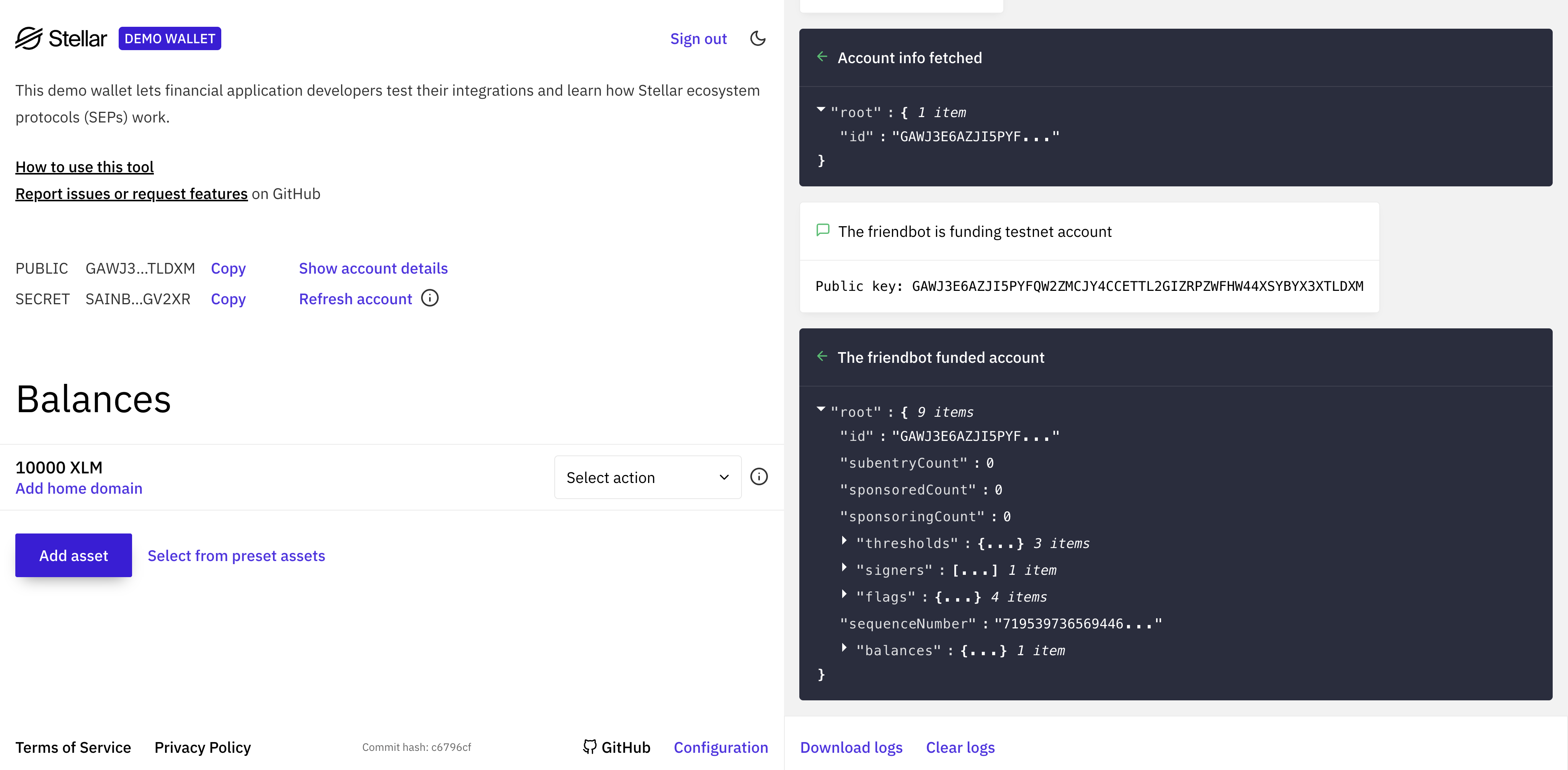
Para recibir tu pago, inicia un depósito SEP-24:
- En Activo XLM, haz clic en
Add Home Domain, ingresalocalhost:8000y haz clic enOverride. - En el menú desplegable
Select action, eligeSEP-24 Deposit, luego haz clic enStart.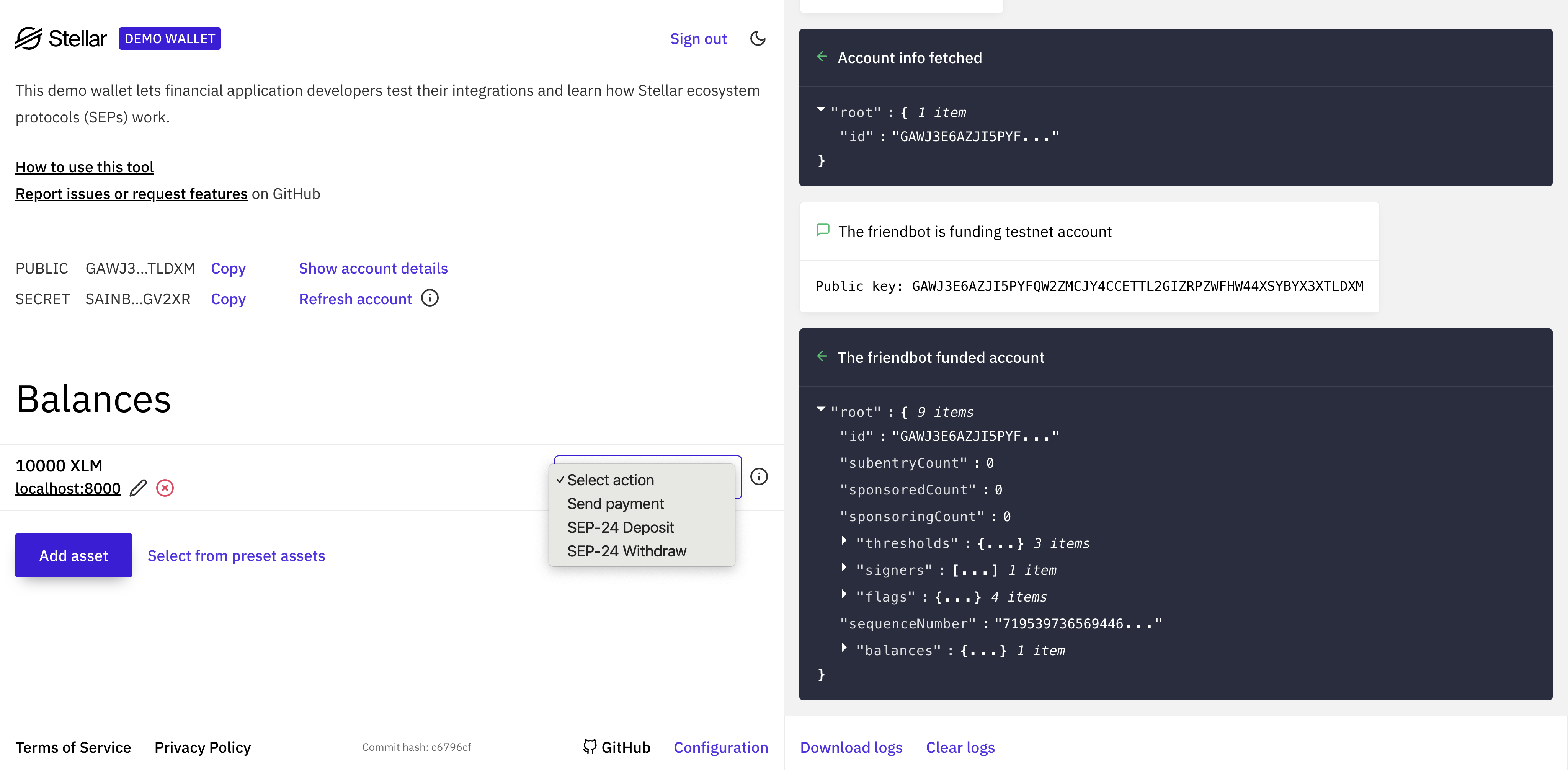
Verifica tu identidad:
- Cuando se solicite, ingresa el mismo número de teléfono usado en el CSV de desembolso.
- Completa la verificación OTP y Fecha de Nacimiento. El OTP aparece en los registros del contenedor
sdp-api(por ejemplo, “Aquí está el código de verificación de 6 dígitos que solicitaste ...”).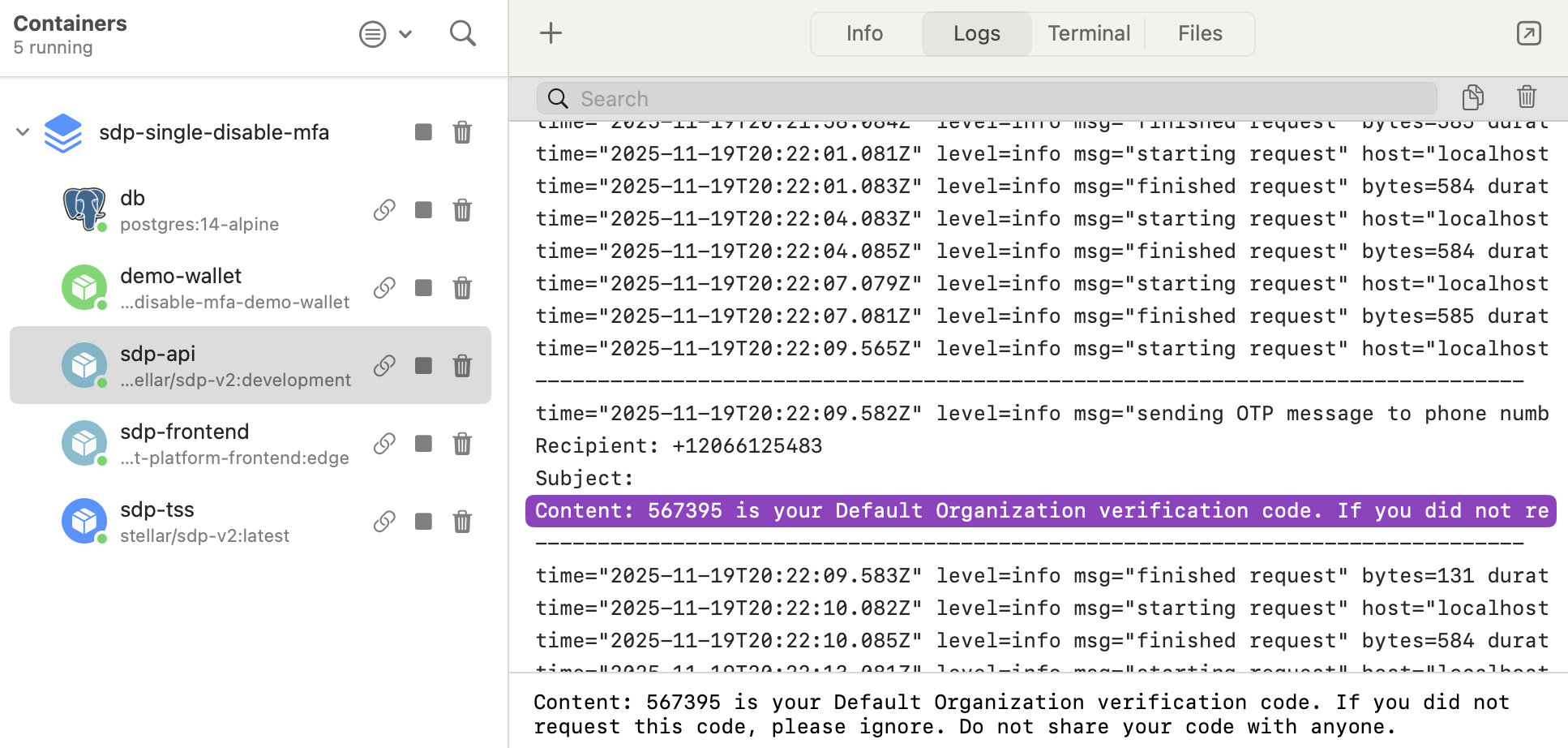

Monitorización
-
En el panel SDP, el pago cambia de
ReadyaPENDINGdurante el flujo de la cartera, y luego aSuccesscuando los fondos se depositan.
-
En la cartera demo, el saldo se actualiza reflejando el nuevo monto.